很多用户更换手机、软路由设备或是重装操作系统时,直接把WireGuard的配置文件整体复制到新设备,经常出现隧道无法握手、网络不通,甚至新旧设备同时在线导致连接异常的问题,这类故障绝大多数都和WireGuard私钥迁移的操作疏漏有关。本文把迁移全流程的核心注意事项拆解清楚,覆盖从配置校验到故障排查的全环节,帮大家避开常见的操作坑。
迁移前的私钥权限边界校验
很多新手不知道WireGuard的私钥本身和服务端对应peer的公钥是一一绑定的,从旧设备导出的私钥,不需要在服务端重新生成新的密钥对,只要公钥和服务端已录入的条目匹配,就可以直接完成认证,这是迁移操作的核心前提。
迁移之前首先要确认旧设备的WireGuard配置文件里的私钥没有被额外修改过,你可以打开旧设备的WireGuard配置界面,找到对应隧道的「Private Key」字段,把内容完整复制出来,不要手动输入,手动输入很容易出现字符错漏,WireGuard的私钥是固定长度的base64编码,错一个字符都无法完成握手流程。
跨设备迁移的配置同步规则
如果你是从PC迁移到手机,或者从物理机迁移到软路由这类不同架构的设备,不要把旧设备生成的公钥重新提交到服务端新增peer,很多用户迁移时误以为要新增条目,反而在服务端生成了新的密钥对,导致新旧配置的公私钥不匹配,直接引发认证失败。

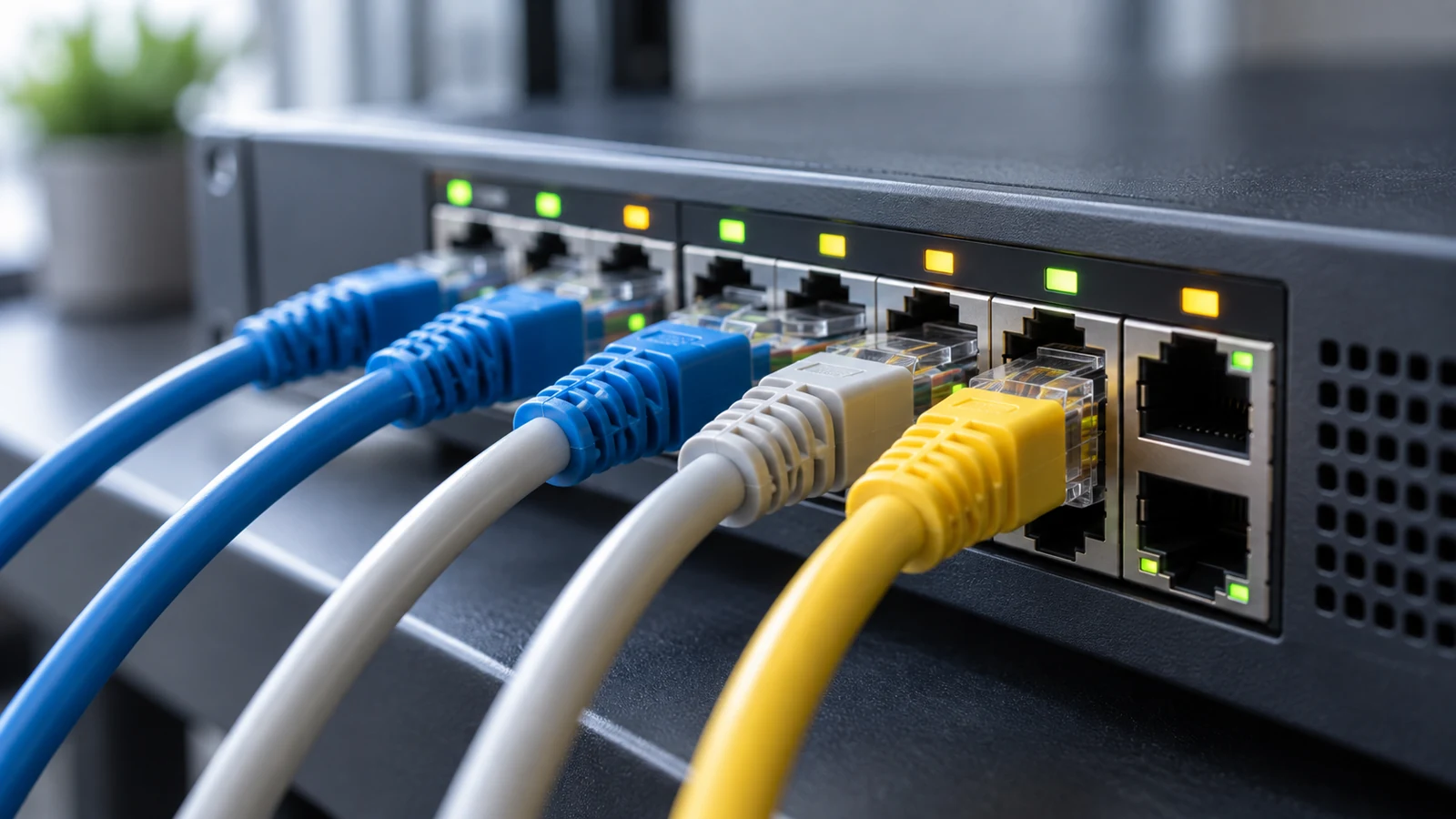
跨设备迁移WireGuard私钥前完成配置校验,可有效避免后续隧道连接异常
迁移完成之后,要第一时间把旧设备上对应的WireGuard隧道配置完全删除,尤其是不要让新旧两个设备同时用同一组私钥发起连接,WireGuard的UDP隧道本身没有多会话冲突处理机制,同时在线会导致两边的握手包互相干扰,出现随机丢包、隧道频繁断开的问题。
如果你的使用场景确实需要多设备同时接入WireGuard网络,正确的做法是在服务端为每台设备单独生成独立的peer条目,VPN加速器分配不同的端口和独立的公私钥对,而不是把同一个私钥迁移到多台设备上共用。
迁移后的有效性验证方法
把私钥导入新设备的WireGuard配置之后,先不要立刻开启隧道连接,首先要核对新配置里自动生成的公钥字段,你可以在新设备的WireGuard界面找到当前配置对应的公钥,把它和旧设备配置里的公钥做对比,两者完全一致才说明私钥导入是正确的。
首次发起连接之后,你可以在服务端的命令行输入wg show命令,查看对应peer的最新握手时间,如果握手时间正常更新,就说明私钥的双向认证已经完成,隧道已经成功建立。
如果握手一直超时,首先排查新设备的本地防火墙有没有拦截WireGuard进程的出站权限,很多桌面端系统的安全机制会默认阻止陌生程序发起UDP连接,这时候不需要反复重新生成私钥,调整防火墙规则就可以解决。
私钥迁移的常见误区规避
不少用户习惯把WireGuard的私钥随便存在云笔记、公共云盘这类地方做备份,迁移的时候直接从备份里复制,这种操作很容易导致私钥泄露,一旦私钥被其他人获取,对方就可以直接接入你所属的WireGuard网络,绕过你之前设置的所有访问控制规则。
还有部分用户迁移的时候只复制了私钥,没有同步配置文件里的预共享密钥、监听端口、端点地址这些配套参数,导致隧道即便完成握手也无法正常转发流量,蜜蜂完整迁移的时候要把整个配置文件一起导出,不要只单独提取私钥部分。
如果迁移之后你发现网络访问出现异常,不要第一时间就删除服务端的原有peer条目,蜜蜂先在新设备上运行wg show dump命令,查看本地私钥、对端公钥的字段是否全部匹配,大多时候问题都出在字符复制错漏上,重新核对一遍配置就能快速修复。