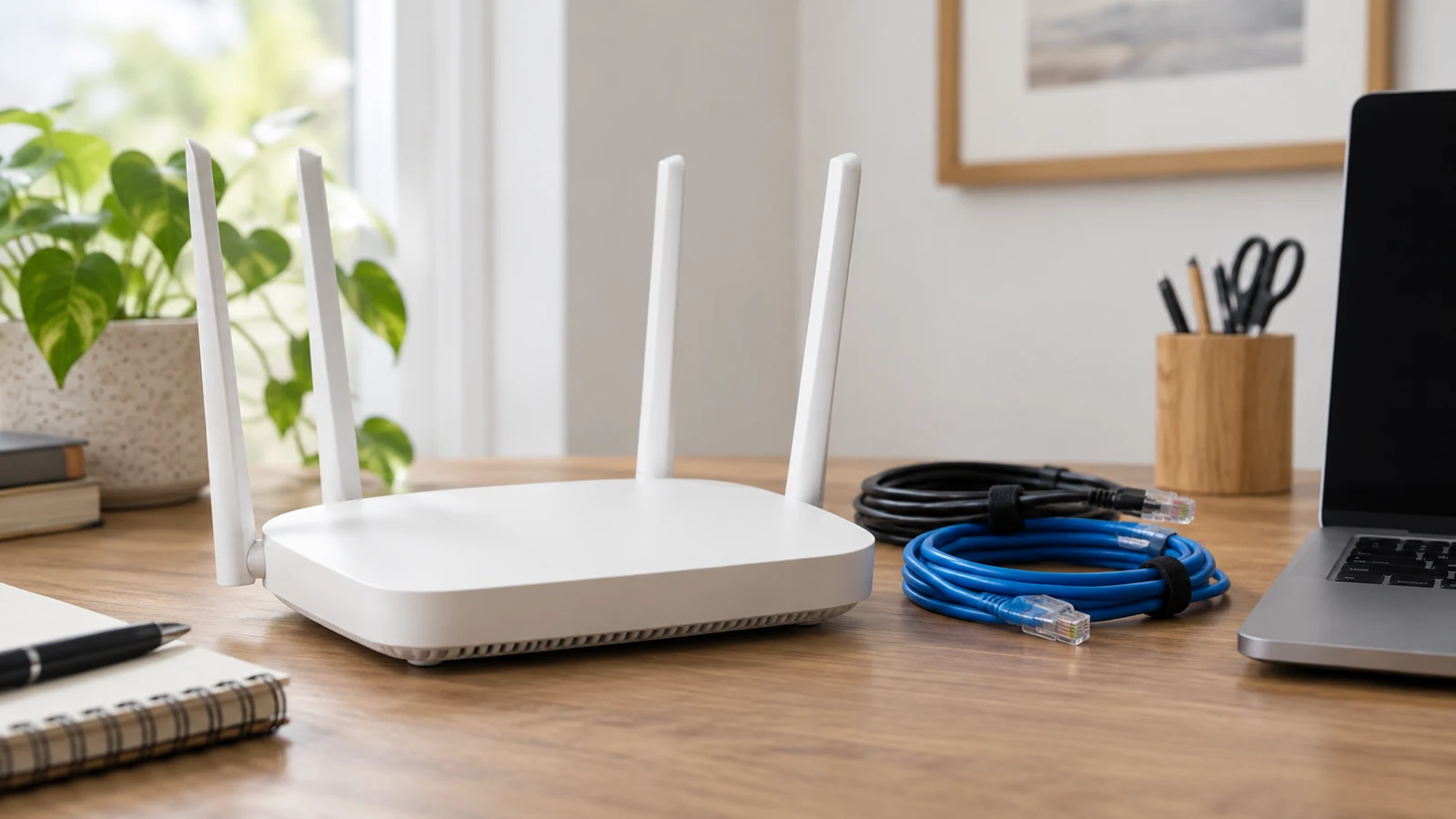
很多远程访问企业内网的用户都碰到过VPN连接超时的提示,反复重启客户端、切换WiFi和手机热点都没法正常接入,这类故障里有相当比例的问题根源都出在本地存储的VPN配置文件上,做好VPN连接超时:配置文件检查的分步操作,大部分常见故障都能快速定位修复,不需要等待运维人员远程协助就能完成初筛。
VPN配置文件检查的前置准备
在启动配置文件检查流程之前,你首先要确认本地设备的基础公网连接没有问题,打开常用的公共网页、在线办公应用都能正常加载,排除本地宽带断网、WiFi信号遮挡、移动数据流量限速这类基础网络问题,避免后续排查走不必要的弯路。
接下来打开你正在使用的VPN客户端,在连接列表里找到触发超时的对应条目,右键调出菜单选择查看配置详情,不要直接去系统隐藏目录里修改原始的配置文件,避免误操作损坏其他已经正常可用的VPN连接条目。

远程办公用户正自行在笔记本上排查VPN连接超时的配置问题
不同技术体系的VPN配置文件格式存在差异,IPsec类配置多为.conf或者.pcf格式,OpenVPN类配置为.ovpn格式,SSL VPN的配置大多是客户端内置的加密条目,你不需要提前掌握所有参数的技术含义,只需要对照企业运维部门之前发放的标准配置模板逐行比对即可,不要导入任何来历不明的第三方配置文件,避免设备访问权限泄露。
核心连接参数的逐项校验步骤
首先校验配置文件里填写的VPN服务端公网地址,不少用户本地留存的还是早期测试阶段的旧服务器地址,运维后续更新正式接入节点之后旧地址已经下线,本地配置发起的连接请求根本找不到对应的服务端,自然就会触发超时报错,把配置里的服务器地址和最新的官方通知比对,确认完全一致之后再进行后续检查。
接下来核对端口和加密协议的匹配项,很多企业的VPN服务端会替换默认端口使用自定义端口,蜜蜂加速器如果你本地配置文件里填写的端口和服务端实际开放的端口不对应,两端的防火墙都会直接丢弃所有连接请求,不会返回任何响应,这也是VPN连接超时故障的高发原因,同时还要确认加密算法、认证模式的选项和服务端要求的完全对齐,比如服务端要求使用IKEv2协议,你配置文件里选择了IKEv1,协商阶段就会直接卡住超时。
然后检查配置文件里的证书和密钥引用路径,很多用户之前把CA证书、用户身份证书存在桌面的临时文件夹里,后续清理存储空间的时候把证书移动位置或者直接删除了,VPN客户端发起连接的时候找不到对应的密钥文件,就会一直停留在认证加载阶段,最终触发超时提示,你只需要打开配置详情里的证书指向路径,确认对应的文件还在本地存储的对应位置,没有被杀毒软件误删或者隔离即可。
配置调整后的验证与常见误区规避
你修改完配置文件里的错漏参数之后,不要立刻点击连接测试,先把VPN客户端的主程序完全退出,连同后台驻留的关联服务也一并关闭,再重新打开客户端加载修改后的配置,避免旧的错误配置缓存影响新参数的正常生效。
点击连接之后如果不再直接弹出超时提示,而是跳转到用户名密码的身份认证阶段,就说明之前的配置文件参数错误已经被修复,接下来输入自己的合法账号密码就能正常接入内网资源,如果操作完成之后还是持续提示超时,蜜蜂那大概率不属于本地配置问题,需要联系运维人员检查服务端的节点负载或者公网链路连通性。
很多用户碰到VPN连接超时之后的第一反应是反复导入同一个配置文件,甚至把客户端卸载重装好几次,其实如果配置文件本身的参数就是错的,重装多少次都解决不了问题,反而可能把之前本地存储的合法证书文件一并删除,增加后续的排查成本。
还有不少用户会自行修改配置文件里的MTU数值、超时等待阈值这类参数,试图强行让连接跑通,这类没有对应服务端适配的自定义修改,反而会导致后续就算连接成功,也出现内网文件传输卡顿、部分内部页面加载不全的新问题,非运维人员明确告知调整的参数,不要随意改动。