很多Windows笔记本用户安装VPN客户端的时候,经常习惯性跳过前置校验步骤,装完之后要么连不上原有办公内网,要么系统反复弹窗报错,甚至原有浏览器代理配置全部紊乱,反而干扰日常上网和工作流程。下面梳理的这些Windows笔记本VPN:安装客户端前的检查要点,都是普通用户不需要专业运维知识就能独立完成的操作,能避开绝大多数安装后出现的适配故障。
现有系统网络环境的基础校验
首先要确认当前Windows笔记本的原生网络连接状态正常,先手动断开所有已经启用的临时VPN连接、浏览器插件代理,打开系统自带的Edge浏览器,访问几个常用的普通公网站点,确认页面加载没有异常,也没有弹出未知来源的代理认证提示。
不少用户之前用过绿色版VPN工具,卸载之后没有清理干净残留配置,直接安装新的客户端就会出现端口冲突问题。这一步验证的时候如果发现打开网页跳转到陌生的认证页面,要先去Windows设置的网络和Internet面板里,找到代理选项,把自动检测设置之外的所有手动代理开关全部关闭,再重启一次当前连接的物理网卡。
系统权限与安全软件的适配检查
Windows笔记本安装VPN客户端默认需要修改系统虚拟网卡配置,普通的标准用户权限是没法完成对应系统目录写入的,你右键点击下载好的客户端安装包,查看属性面板的安全页签,确认当前登录的系统账号拥有完全控制的权限,如果没有的话,直接选择以管理员身份运行启动安装流程即可。

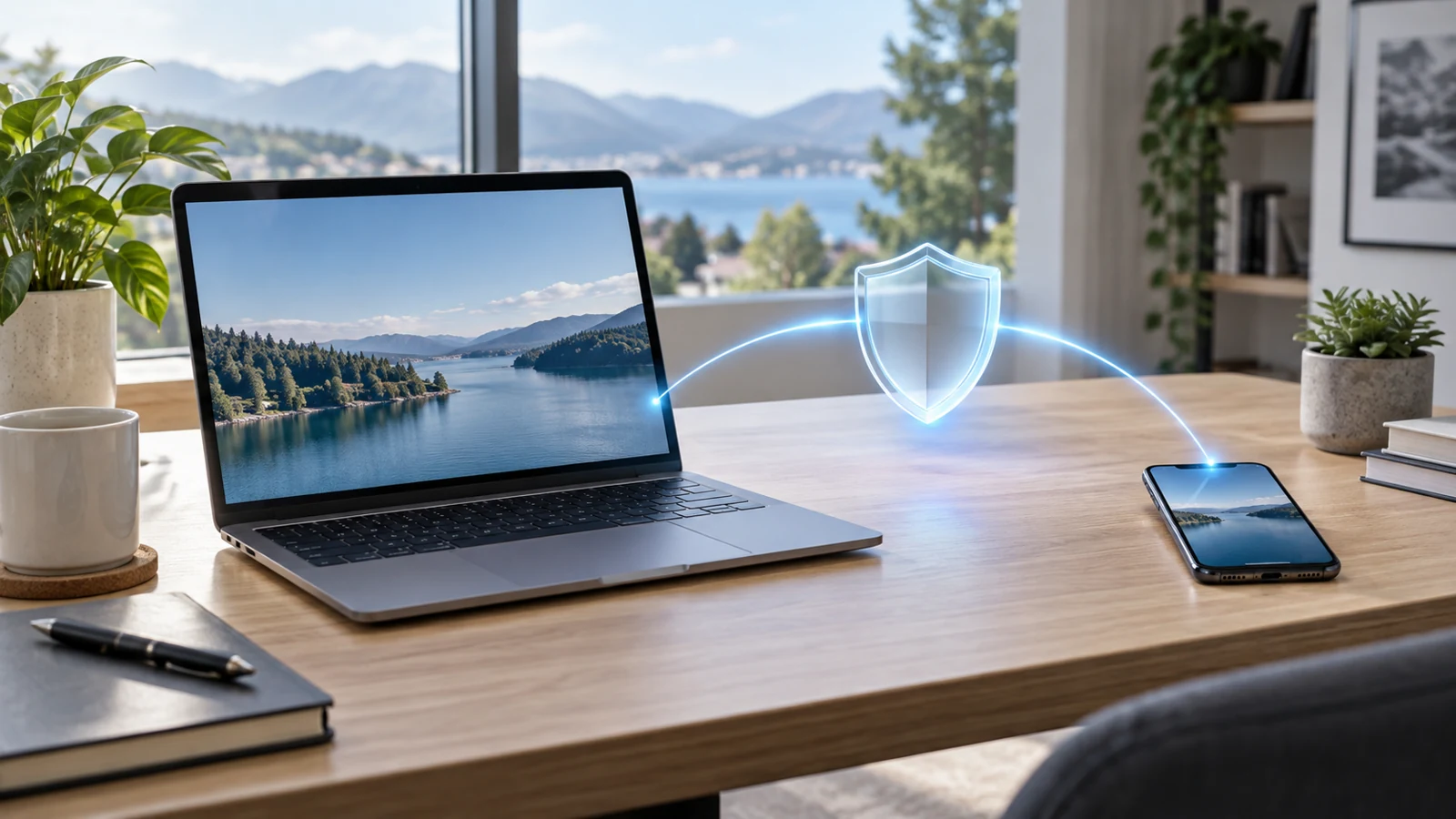
安装VPN客户端前完成基础网络校验,可有效避开后续各类适配故障
系统自带的Windows Defender或者第三方安全软件,经常会把VPN客户端创建虚拟网卡的动作判定为风险操作,你可以先打开安全软件的隔离区和信任列表,确认之前没有误删过同类型的正规网络工具组件,暂时不要把客户端直接加入白名单,先保留实时防护开启的状态,后续安装过程中如果弹出风险提示,你再根据官方发布的客户端哈希校验值比对之后选择允许即可。
这里要注意不要随便从第三方下载站下载修改过的VPN客户端,非官方渠道的安装包本身可能携带恶意脚本,绕过系统权限之后修改你的全局路由规则,反而会泄露本地的浏览数据,这一步检查也相当于提前把好设备的隐私边界关口。
原有网络配置的冲突排查
很多企业办公用的Windows笔记本,之前已经配置过公司专属的IPsec或者L2TP VPN内置连接,这些系统原生的VPN配置如果和新安装的第三方客户端用了同一段虚拟IP地址池,就会出现路由跳转冲突,你可以打开Windows的命令提示符工具,输入route print命令,查看当前的路由表,确认没有重复的0.0.0.0全局路由条目。
如果是个人用户的笔记本,之前如果装过其他品牌的VPN客户端,卸载的时候没有删除对应的虚拟网卡,你可以去设备管理器的网络适配器分类里,蜜蜂把名称带有VPN标识的多余虚拟网卡全部右键卸载,重启系统之后再开始新客户端的安装流程。
这一步排查也能提前定位很多后续的连接故障,比如装完客户端之后只能访问VPN关联的内网资源打不开公网,大概率就是之前残留的路由条目优先级冲突,蜜蜂提前清理之后就能避免这类问题。
安装前的版本与兼容性确认
你要先确认自己的Windows笔记本系统版本,右键点击此电脑选择属性,查看当前的系统是Windows 10还是Windows 11,以及对应的系统位数,去VPN服务提供商的官方下载页,蜜蜂加速器选择和自己系统匹配的客户端版本,不要强行安装适配旧版Windows 7的安装包,不然会出现驱动不兼容的蓝屏问题。
如果你的Windows笔记本开启了系统的沙盒功能或者Hyper-V虚拟机平台,部分VPN客户端的虚拟网卡驱动会和Hyper-V的虚拟交换机产生资源抢占,你可以先确认自己日常使用是不是必须用到Hyper-V,如果暂时不需要的话,可以先在系统功能面板里把Hyper-V关闭,重启之后再安装客户端,就能避免驱动加载失败的问题。